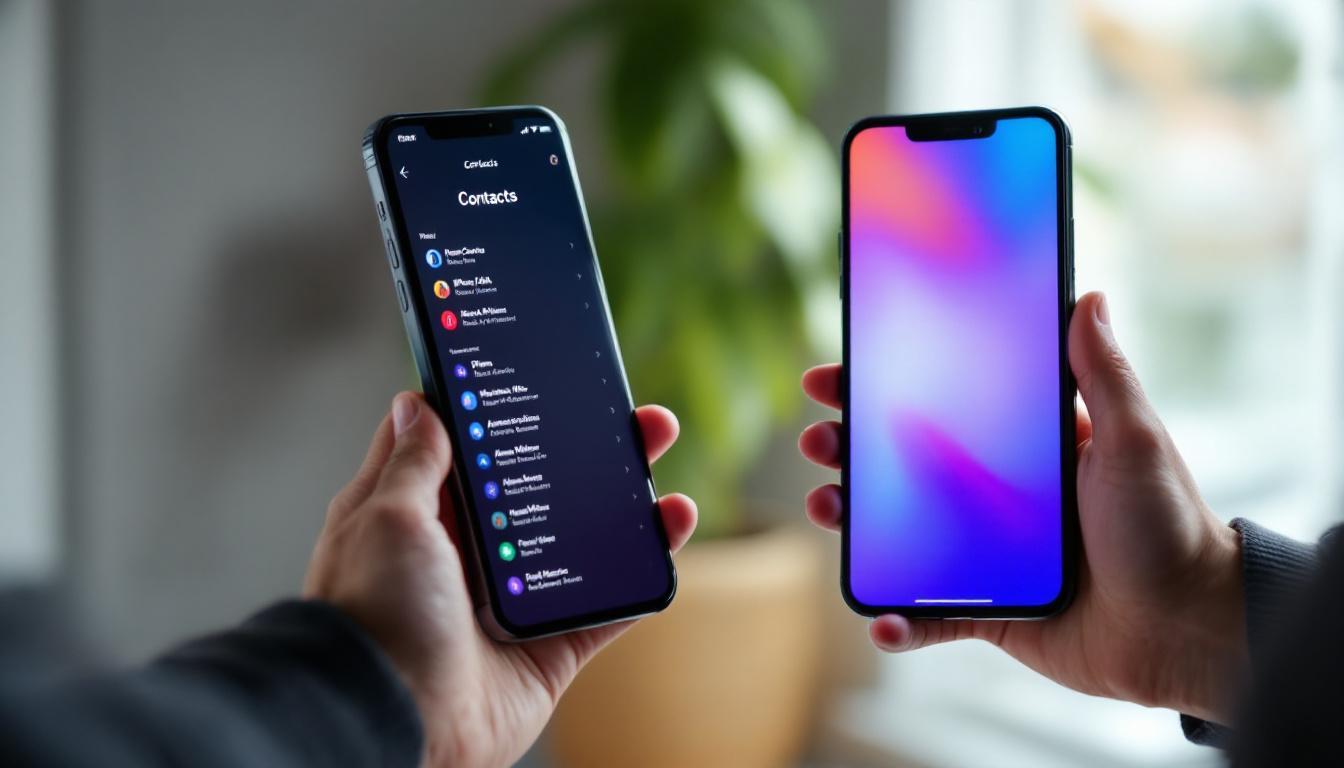
Changer de smartphone représente un moment délicat, surtout lorsqu'on passe d'un écosystème à un autre. Transférer ses contacts d'Android vers iPhone semble simple en apparence, mais la réalité technique peut surprendre. Avec 1,5 milliard d'utilisateurs Android et 1,2 milliard d'utilisateurs iPhone dans le monde, les migrations entre ces deux plateformes se comptent en millions chaque année. La question revient souvent : faut-il absolument télécharger une application dédiée pour effectuer cette opération, ou existe-t-il des alternatives plus directes ? La réponse dépend de votre situation, de vos données et du niveau de fiabilité que vous attendez. Tour d'horizon des méthodes disponibles, de leurs forces et de leurs limites réelles.
Pourquoi migrer ses contacts lors du passage à l'iPhone
Un changement de téléphone ne se résume pas à l'achat d'un nouveau boîtier. 79 % des utilisateurs qui changent de smartphone chaque année le font sans anticiper la migration de leurs données. Résultat : des contacts perdus, des numéros introuvables, des relations professionnelles coupées net. Le carnet d'adresses reste l'une des données les plus personnelles d'un téléphone, souvent construite sur plusieurs années.
Le passage d'Android vers iOS soulève un défi technique précis : les deux systèmes ne partagent pas le même format natif pour stocker les contacts. Android s'appuie sur les services Google, notamment Google Contacts, tandis qu'iPhone utilise iCloud et son propre gestionnaire. Sans action de votre part, vos contacts restent bloqués dans l'ancien écosystème.
La migration ne concerne pas uniquement les particuliers. Un professionnel qui change de téléphone d'entreprise doit s'assurer que l'intégralité de son réseau professionnel suit. Perdre le contact d'un client ou d'un partenaire commercial parce qu'on a mal géré le transfert représente un coût réel, difficile à quantifier mais bien concret.
La bonne nouvelle : plusieurs méthodes existent, certaines sans application tierce, d'autres via des outils dédiés. Comprendre leurs différences permet de choisir l'approche la plus adaptée à votre situation, que vous ayez 50 contacts ou 2 000.
Les différentes méthodes pour transférer vos contacts Android vers iPhone
Trois grandes approches permettent d'effectuer cette migration : la synchronisation via les services cloud, le transfert par fichier VCF, et l'utilisation d'une application dédiée. Chacune répond à un profil d'utilisateur différent.
La méthode cloud repose sur Google Contacts. Si vos contacts Android sont synchronisés avec votre compte Google (ce qui est le cas par défaut sur la quasi-totalité des appareils Android), il suffit d'ajouter ce compte Google dans les réglages de l'iPhone, sous "Comptes et mots de passe", puis d'activer la synchronisation des contacts. Simple, rapide, sans installation. Cette méthode fonctionne particulièrement bien lorsque vous conservez votre adresse Gmail.
Le fichier VCF (vCard) constitue une alternative universelle. Depuis l'application Google Contacts sur Android, vous exportez tous vos contacts dans un fichier .vcf, que vous envoyez par e-mail ou via AirDrop sur l'iPhone, puis importez dans iCloud. La manipulation demande quelques étapes supplémentaires, mais elle fonctionne sans connexion internet stable et reste fiable pour des carnets d'adresses volumineux.
Le tableau ci-dessous compare les trois méthodes principales :
| Méthode | Avantages | Inconvénients | Coût |
|---|---|---|---|
| Synchronisation Google Contacts | Rapide, automatique, mise à jour en temps réel | Nécessite un compte Google actif | Gratuit |
| Fichier VCF (vCard) | Universel, fonctionne hors ligne, aucune app requise | Manipulation manuelle, plusieurs étapes | Gratuit |
| Application Move to iOS | Transfert complet (contacts, photos, messages), guidé pas à pas | Disponible uniquement lors de la configuration initiale de l'iPhone | Gratuit |
| Applications tierces (ex. : Dr.Fone, AnyTrans) | Flexibles, utilisables à tout moment, gestion fine des données | Certaines fonctionnalités payantes, confidentialité à vérifier | Gratuit / Payant |
Move to iOS et les applications dédiées : ce qu'elles apportent vraiment
Move to iOS, développée par Apple, reste l'outil officiel pour migrer depuis Android. Elle se télécharge sur le Google Play Store et s'utilise exclusivement lors de la configuration initiale d'un iPhone neuf ou réinitialisé. Son fonctionnement repose sur une connexion Wi-Fi directe entre les deux appareils, sans passer par internet.
Ce que Move to iOS transfère va bien au-delà des contacts : photos, vidéos, historique de navigation, comptes e-mail, messages et même certaines applications. Pour quelqu'un qui change de téléphone pour la première fois et souhaite tout migrer en une seule opération, c'est l'option la plus complète. Le processus est guidé, visuel, et accessible même sans compétences techniques particulières.
Sa limite principale reste sa fenêtre d'utilisation. Si votre iPhone est déjà configuré, Move to iOS ne fonctionne plus. Vous devrez alors réinitialiser l'appareil aux paramètres d'usine pour y accéder à nouveau, ce qui représente une contrainte non négligeable.
Les applications tierces comme Dr.Fone, AnyTrans ou Samsung Smart Switch (pour les appareils Samsung) comblent ce manque. Elles permettent de transférer des contacts à tout moment, pas seulement lors de la configuration initiale. Leur modèle économique varie : certaines fonctions de base sont gratuites, d'autres nécessitent un abonnement ou un achat unique. Avant d'installer l'une d'elles, vérifier la politique de confidentialité est une précaution légitime, car ces apps accèdent à l'ensemble de votre carnet d'adresses.
Microsoft propose également des solutions de synchronisation via Outlook, particulièrement utiles dans un contexte professionnel où les contacts sont déjà gérés dans un environnement Microsoft 365.
Réussir son transfert sans mauvaises surprises
Avant de lancer quoi que ce soit, une sauvegarde préalable s'impose. Exporter ses contacts Google au format VCF et conserver ce fichier sur un ordinateur ou dans un cloud personnel prend moins de deux minutes. En cas de problème lors du transfert, vous disposez d'un filet de sécurité.
Vérifiez que vos contacts Android sont bien synchronisés avec votre compte Google Contacts avant de commencer. Sur Android, ouvrez l'application Contacts, allez dans les paramètres et confirmez que la synchronisation est active. Des contacts stockés uniquement sur la carte SIM ou en mémoire locale de l'appareil ne seront pas inclus dans une synchronisation cloud automatique.
Une fois sur l'iPhone, si vous passez par la méthode Google, accordez quelques minutes à la synchronisation pour se compléter. Les premiers contacts apparaissent rapidement, mais un carnet d'adresses volumineux peut prendre jusqu'à une heure pour se synchroniser intégralement selon la qualité de votre connexion.
Attention aux doublons. Lorsqu'on utilise plusieurs méthodes simultanément (par exemple Google Contacts et un fichier VCF importé dans iCloud), les mêmes contacts peuvent apparaître deux fois. L'application Contacts d'iOS propose une fonction de fusion des doublons accessible depuis les réglages iCloud. Pensez à l'activer après le transfert.
Choisir selon votre situation concrète
La réponse à la question initiale est nuancée. Non, une application n'est pas systématiquement nécessaire pour transférer ses contacts d'Android vers iPhone. La synchronisation via Google Contacts suffit dans la grande majorité des cas, sans installation d'aucun outil supplémentaire.
Une application devient pertinente dans des scénarios précis : vous migrez en dehors de la configuration initiale de l'iPhone et souhaitez transférer bien plus que les contacts, ou vous gérez un volume important de données avec des exigences de fiabilité élevées. Dans ce cas, Move to iOS reste le premier choix si vous configurez un iPhone neuf, et une solution tierce comme Dr.Fone prend le relais dans les autres situations.
Pour un utilisateur qui conserve son compte Gmail et Google Contacts, la méthode cloud sans application est non seulement suffisante, mais souvent supérieure : elle maintient une synchronisation continue, ce qui signifie que tout contact ajouté sur un appareil apparaît automatiquement sur l'autre. C'est une logique de continuité, pas d'un simple transfert ponctuel.
Le vrai conseil pratique : ne pas attendre le dernier moment. Préparer la migration quelques jours avant de changer de téléphone, vérifier que tous les contacts sont bien dans Google Contacts, et tester la synchronisation sur l'iPhone avant de désactiver l'ancien appareil. Deux heures de préparation évitent des semaines de reconstitution manuelle d'un carnet d'adresses.