Votre connexion internet rame, certains sites prennent une éternité à charger, ou vous souhaitez simplement renforcer votre confidentialité en ligne. La solution passe souvent par une action méconnue du grand public : changer DNS Windows 11. Le DNS (Domain Name System) est le mécanisme qui traduit les noms de domaine lisibles par l'humain (comme "google.com") en adresses IP compréhensibles par les machines. Par défaut, Windows 11 utilise les serveurs DNS de votre fournisseur d'accès Internet (FAI), qu'il s'agisse d'Orange, SFR ou Free. Ces serveurs ne sont pas toujours les plus rapides ni les plus sécurisés. Modifier ce paramètre prend moins de cinq minutes et peut transformer votre expérience de navigation.
Pourquoi vos serveurs DNS par défaut vous freinent
Les FAI français comme Orange, SFR ou Free gèrent leurs propres serveurs DNS. Ces serveurs traitent des millions de requêtes simultanément, ce qui génère parfois des ralentissements perceptibles. Chaque fois que vous tapez une adresse web, votre ordinateur interroge ce serveur avant d'afficher la page. Si ce serveur est surchargé ou géographiquement éloigné de vos ressources favorites, le temps de réponse augmente.
La latence DNS est souvent invisible mais bien réelle. Elle s'accumule sur chaque requête, surtout sur les pages qui chargent des dizaines de ressources externes. Un serveur DNS lent peut ajouter plusieurs dizaines de millisecondes par requête, ce qui se ressent sur des connexions déjà limitées.
La question de la confidentialité entre également en jeu. Les FAI ont techniquement accès à l'historique de vos requêtes DNS, ce qui leur permet de savoir quels sites vous visitez. Certains utilisent ces données à des fins commerciales ou les transmettent à des tiers. Passer à un serveur DNS indépendant coupe ce canal de surveillance.
La sécurité représente un troisième argument. Certains serveurs DNS alternatifs intègrent des filtres contre les domaines malveillants, les sites de phishing et les publicités intrusives. C'est une couche de protection supplémentaire qui ne demande aucune configuration complexe. Les serveurs de votre FAI n'offrent généralement pas ces fonctionnalités avancées.
Comment modifier les DNS sur Windows 11 : guide pas-à-pas
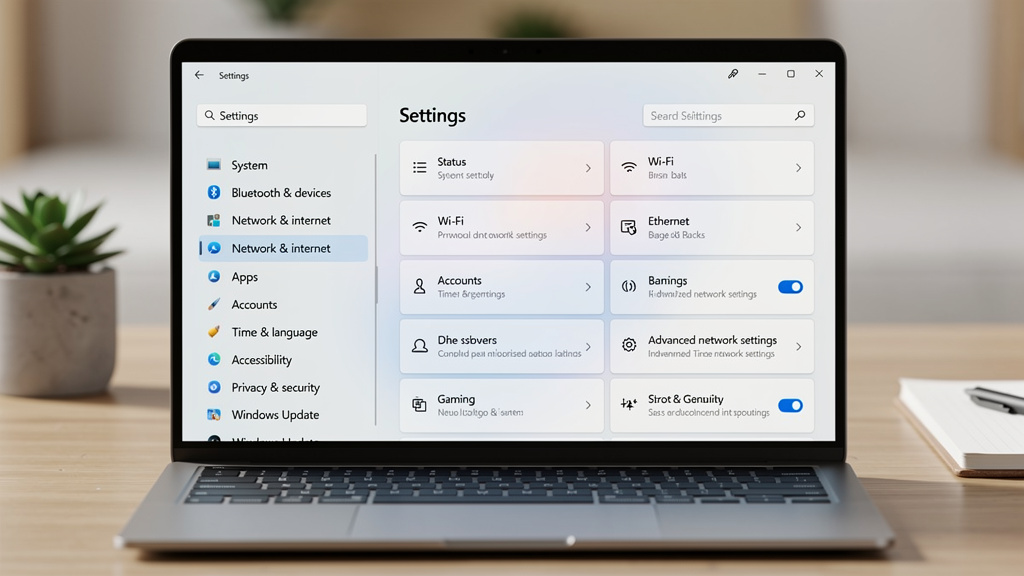
La procédure pour changer les paramètres DNS Windows 11 se réalise depuis les Paramètres réseau du système. Microsoft a revu l'interface avec Windows 11, ce qui rend la navigation légèrement différente par rapport à Windows 10. Voici la méthode la plus directe.
- Ouvrez les Paramètres Windows (touche Windows + I).
- Accédez à Réseau et Internet, puis cliquez sur votre type de connexion (Wi-Fi ou Ethernet).
- Sélectionnez votre réseau actif, puis cliquez sur Propriétés matérielles.
- Repérez la section Affectation du serveur DNS et cliquez sur Modifier.
- Dans le menu déroulant, passez de Automatique (DHCP) à Manuel.
- Activez le curseur IPv4 (et IPv6 si nécessaire), puis saisissez les adresses DNS de votre choix.
- Cliquez sur Enregistrer pour appliquer les modifications.
Une alternative passe par le Panneau de configuration classique. Rendez-vous dans Centre Réseau et partage, cliquez sur votre connexion active, puis sur Propriétés. Sélectionnez Protocole Internet version 4 (TCP/IPv4), cliquez sur Propriétés, et cochez "Utiliser les adresses de serveur DNS suivantes". Saisissez ensuite les adresses souhaitées. Cette méthode fonctionne sur toutes les versions de Windows 11, y compris après les dernières mises à jour.
Windows 11 prend également en charge le DNS over HTTPS (DoH), une technologie qui chiffre vos requêtes DNS pour empêcher leur interception. Lors de la saisie manuelle des adresses DNS, une option "Préférence de chiffrement DNS" apparaît. Sélectionner "Chiffré uniquement (DNS over HTTPS)" renforce significativement votre confidentialité, à condition que le serveur DNS choisi supporte cette fonctionnalité.
Comparatif des serveurs DNS les plus utilisés
Le marché des serveurs DNS publics propose plusieurs acteurs sérieux, chacun avec ses forces. Le choix dépend de vos priorités : vitesse brute, confidentialité ou filtrage de contenu.
Google Public DNS (8.8.8.8 et 8.8.4.4) reste la référence en matière de rapidité. Son infrastructure mondiale garantit des temps de réponse très faibles depuis la plupart des pays. La contrepartie : Google collecte des données de requêtes à des fins d'analyse, même si la société affirme ne pas les utiliser à des fins publicitaires ciblées.
Cloudflare DNS (1.1.1.1 et 1.0.0.1) se positionne comme le choix privilégié pour la confidentialité. La société s'est engagée contractuellement à ne jamais vendre les données DNS et à les supprimer sous 24 heures. Les performances sont comparables à celles de Google, parfois supérieures selon les régions. Cloudflare propose aussi la variante 1.1.1.2 avec filtrage des malwares.
OpenDNS (208.67.222.222 et 208.67.220.220), propriété de Cisco, se distingue par ses capacités de filtrage. Il bloque automatiquement les sites de phishing connus et propose des options de contrôle parental. C'est une solution particulièrement adaptée aux familles ou aux environnements professionnels qui souhaitent contrôler les accès web.
Pour les utilisateurs soucieux de leur souveraineté numérique, le DNS de la FDN (French Data Network) ou celui de Quad9 (9.9.9.9) méritent attention. Quad9 agrège des listes de menaces provenant de plus de 19 partenaires de cybersécurité pour bloquer les domaines dangereux en temps réel, sans journalisation des adresses IP.
Résoudre les incidents après une modification DNS
Un changement de DNS mal appliqué peut temporairement couper votre accès à internet. Pas de panique : les causes sont généralement simples à identifier et à corriger.
Le problème le plus fréquent est une adresse DNS mal saisie. Une virgule à la place d'un point suffit à rendre le serveur inaccessible. Retournez dans les paramètres et vérifiez chaque chiffre. Les adresses IPv4 suivent un format précis : quatre blocs de chiffres séparés par des points (ex. : 1.1.1.1). Les adresses IPv6 utilisent un format hexadécimal plus complexe (ex. : 2606:4700:4700::1111 pour Cloudflare).
Si la connexion fonctionne mais que certains sites restent inaccessibles, votre cache DNS local contient peut-être des entrées obsolètes. Ouvrez l'invite de commandes en tant qu'administrateur et tapez la commande ipconfig /flushdns. Cette opération vide le cache et force Windows à interroger les nouveaux serveurs DNS pour toutes les prochaines requêtes.
Un autre point à vérifier : la compatibilité entre IPv4 et IPv6. Si vous avez configuré des DNS uniquement en IPv4 mais que votre réseau préfère les connexions IPv6, des problèmes d'accès peuvent survenir. Configurez les deux protocoles avec des serveurs compatibles, ou désactivez temporairement IPv6 pour tester.
Certains routeurs domestiques imposent leurs propres DNS à tous les appareils connectés, ignorant les paramètres définis sur Windows 11. Si vos modifications ne semblent avoir aucun effet, connectez-vous à l'interface d'administration de votre box (généralement accessible via 192.168.1.1) et vérifiez si un DNS est forcé au niveau du routeur. Modifier le DNS directement sur le routeur applique le changement à tous les appareils du réseau en une seule opération.
Maintenir et vérifier l'efficacité de votre nouveau DNS
Modifier les DNS ne suffit pas : encore faut-il s'assurer que le changement est bien actif et que vous en tirez un bénéfice réel. Des outils gratuits permettent de mesurer objectivement les performances de vos serveurs DNS.
DNS Benchmark, développé par Gibson Research Corporation, teste automatiquement des dizaines de serveurs DNS depuis votre connexion et classe les résultats par temps de réponse moyen. C'est le moyen le plus fiable de déterminer quel serveur DNS est réellement le plus rapide depuis votre emplacement géographique, car les performances varient selon la ville et le FAI.
Pour vérifier que votre DNS actif correspond bien à celui configuré, ouvrez l'invite de commandes et tapez nslookup google.com. La réponse affiche l'adresse du serveur DNS interrogé. Si elle correspond à vos nouveaux paramètres, la configuration est correcte. Un test complémentaire sur le site 1.1.1.1/help de Cloudflare indique si votre connexion passe bien par leurs serveurs et si le chiffrement DoH est actif.
Pensez à réévaluer vos DNS tous les six mois. Les performances des serveurs évoluent, de nouveaux acteurs apparaissent, et les mises à jour de Windows 11 peuvent modifier certains comportements réseau. La documentation Microsoft Support est régulièrement mise à jour pour refléter ces changements. Un DNS bien choisi aujourd'hui reste rarement optimal indéfiniment : la vigilance paie sur le long terme.