Votre iPhone rame, les applications mettent du temps à se lancer, et la notification de stockage plein revient trop souvent ? La solution passe souvent par une étape que beaucoup d'utilisateurs négligent : vider le cache iPhone. Le cache, ce stockage temporaire accumulé par vos applications et votre navigateur, finit par peser lourd sans que vous vous en rendiez compte. Sur un appareil avec 64 Go ou 128 Go de stockage, quelques gigaoctets grignotés par des données inutiles font rapidement la différence. Ce guide vous explique exactement comment procéder, application par application, pour retrouver de l'espace et des performances dignes d'un appareil neuf.
Ce que le cache fait vraiment à votre iPhone
Le cache est un espace de stockage temporaire que les applications et le système iOS utilisent pour accélérer l'accès aux données fréquemment consultées. Quand vous ouvrez Safari, par exemple, le navigateur enregistre les images, scripts et ressources des sites visités pour ne pas avoir à les retélécharger à chaque visite. Résultat : les pages s'affichent plus vite. En théorie, c'est une bonne chose.
Le problème, c'est que ce mécanisme s'emballe avec le temps. Les applications accumulent des données de cache sans jamais vraiment faire le ménage d'elles-mêmes. Une application de streaming comme Netflix ou Spotify peut stocker plusieurs centaines de mégaoctets de contenus temporaires. Les applications de messagerie, les réseaux sociaux, les navigateurs : tous contribuent à ce gonflement progressif.
Les signes d'un cache trop volumineux sont assez reconnaissables. L'iPhone chauffe plus que d'habitude lors d'une utilisation normale. Les applications mettent plusieurs secondes à démarrer. L'interface générale devient moins réactive. Et bien sûr, la barre de stockage dans les réglages affiche une zone grise mystérieuse intitulée "Autre" qui peut atteindre plusieurs gigaoctets.
Il faut distinguer deux types de données temporaires. Le cache applicatif regroupe les fichiers générés par chaque application individuellement. Le cache système, géré directement par iOS, est plus difficile à cibler manuellement. Apple Inc. gère automatiquement une partie de ce cache système, mais pas toujours de façon suffisamment agressive pour les utilisateurs dont le stockage est saturé.
Les méthodes pour vider le cache de l'iPhone
Contrairement à Android, iOS ne propose pas de bouton unique "vider tout le cache". Chaque méthode cible une couche spécifique de données temporaires. Voici les approches disponibles, de la plus simple à la plus radicale :
- Vider le cache de Safari depuis les Réglages
- Désinstaller puis réinstaller les applications gourmandes
- Utiliser la fonction "Décharger l'app" pour libérer de l'espace sans perdre les données
- Effacer le cache des applications tierces depuis leurs propres paramètres internes
- Effectuer un redémarrage forcé pour purger la mémoire vive
- Réinitialiser complètement l'iPhone via les réglages (solution radicale)
La méthode Safari est la plus accessible. Rendez-vous dans Réglages, puis Safari, puis faites défiler jusqu'à "Effacer historique, données de site". Cette action supprime l'historique de navigation, les cookies et l'ensemble du cache web accumulé. Attention : vous serez déconnecté de la plupart des sites web où vous étiez connecté automatiquement.
La désinstallation et réinstallation d'une application représente la méthode la plus efficace pour repartir d'une base propre. Quand vous supprimez une app, iOS efface non seulement l'application mais aussi l'intégralité de ses données de cache. La réinstallation depuis l'App Store repart de zéro. Cette technique fonctionne particulièrement bien pour les applications de réseaux sociaux comme Instagram ou TikTok, qui sont connues pour accumuler des caches massifs.
Le redémarrage forcé, lui, ne supprime pas le cache à proprement parler, mais vide la mémoire vive (RAM). Sur un iPhone X ou ultérieur, appuyez rapidement sur volume haut, volume bas, puis maintenez le bouton latéral jusqu'à l'apparition du logo Apple. Cela résout les ralentissements liés à une RAM saturée, sans toucher aux fichiers stockés.
Effacer le cache application par application
Certaines applications proposent leurs propres options de gestion du cache dans leurs paramètres internes. C'est notamment le cas de Spotify, qui permet de supprimer les téléchargements et le cache depuis Accueil > Paramètres > Stockage. Google Chrome dispose également d'une option dédiée dans ses réglages : Confidentialité > Effacer les données de navigation.
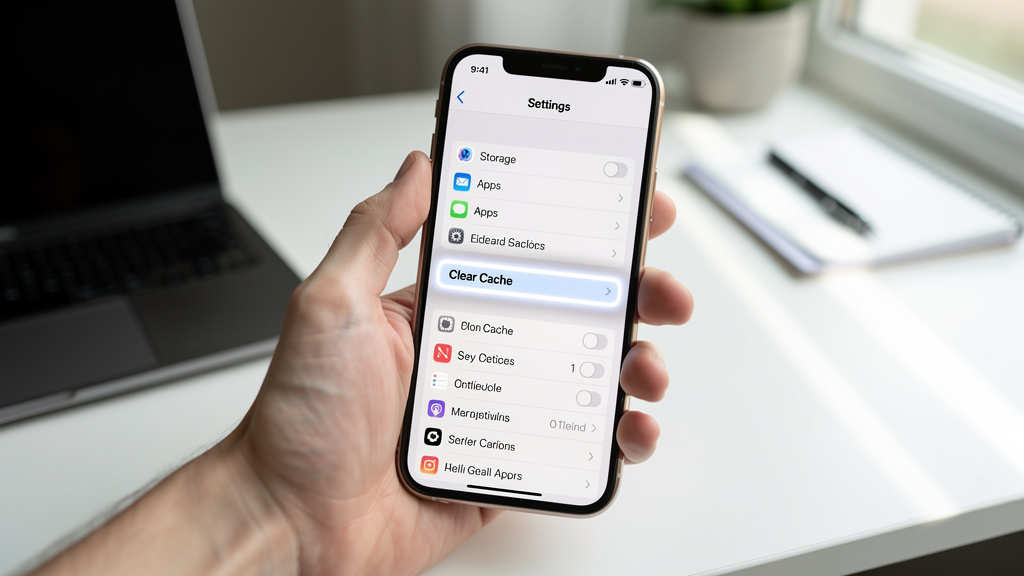
Pour les applications qui ne proposent pas cette option, la procédure passe par les réglages d'iOS. Allez dans Réglages > Général > Stockage iPhone. La liste des applications s'affiche avec leur consommation de stockage respective. Appuyez sur une application pour voir le détail entre la taille de l'app et la taille de ses données associées.
Depuis cet écran, deux options s'offrent à vous. "Décharger l'app" supprime l'application mais conserve ses documents et données. Quand vous la réinstallez, vous retrouvez vos paramètres et données personnelles, mais le cache est effacé. C'est le meilleur compromis pour les applications comme les jeux mobiles où vous souhaitez conserver votre progression.
"Supprimer l'app" efface tout : l'application, ses données, son cache, ses préférences. Aucune donnée n'est conservée localement. Pour les applications qui synchronisent leurs données dans le cloud (comme les apps Google, ou les apps avec compte utilisateur), la suppression complète ne fait pas perdre de données importantes, puisqu'elles sont récupérées lors de la reconnexion.
Les applications de messagerie méritent une attention particulière. WhatsApp, par exemple, stocke l'intégralité des médias reçus dans votre bibliothèque photos, mais aussi dans son propre cache interne. Depuis l'application, allez dans Paramètres > Stockage et données > Gérer le stockage. Vous pouvez y supprimer les médias conversation par conversation, ou globalement selon leur taille.
Au-delà du cache : gérer intelligemment l'espace de stockage
Vider le cache règle une partie du problème, mais la gestion du stockage iPhone demande une approche plus globale. La photothèque iCloud est souvent la première piste à explorer. En activant "Optimiser le stockage iPhone" dans Réglages > Photos, iOS remplace les photos en pleine résolution par des versions compressées sur l'appareil, tout en conservant les originaux dans le cloud. Sur un iPhone avec beaucoup de photos, le gain peut atteindre plusieurs gigaoctets.
Les téléchargements hors ligne sont une autre source de gaspillage silencieux. Les podcasts téléchargés, les playlists Spotify en mode hors ligne, les épisodes Netflix : tout cela prend de la place. Un audit régulier de ces contenus, une fois par mois, suffit généralement à maintenir un stockage sain.
iOS propose depuis quelques versions une fonction appelée "Décharger les apps inutilisées", accessible dans Réglages > App Store. Quand elle est activée, le système supprime automatiquement les applications que vous n'avez pas ouvertes depuis longtemps, tout en conservant leurs données. C'est une solution passive qui fonctionne bien pour les utilisateurs qui installent beaucoup d'applications sans vraiment faire le tri.
Les messages sont également sous-estimés en termes de stockage. Les conversations longues avec de nombreux médias échangés peuvent occuper plusieurs gigaoctets. Dans Réglages > Messages, vous pouvez configurer la durée de conservation des messages (30 jours, 1 an, ou indéfiniment) et activer la suppression automatique des anciens messages.
Quand le ménage numérique devient une habitude
Un iPhone bien entretenu, c'est un iPhone qu'on garde plus longtemps. Les mises à jour iOS publiées régulièrement par Apple Inc. améliorent souvent la gestion automatique du cache et du stockage, mais elles ne remplacent pas une vérification manuelle périodique. Selon le support officiel d'Apple (support.apple.com), l'analyse du stockage depuis Réglages > Général > Stockage iPhone reste le point de départ recommandé pour identifier les sources de consommation excessive.
Adopter un rythme de vérification mensuel suffit pour la plupart des utilisateurs. Consultez la répartition du stockage, identifiez les applications qui dépassent leur taille normale, et appliquez la méthode adaptée selon que vous souhaitez conserver ou non les données associées.
Une précaution à garder à l'esprit : les procédures décrites ici correspondent au fonctionnement d'iOS 16 et iOS 17, mais certaines options d'interface peuvent varier selon la version installée sur votre appareil. Si une option n'apparaît pas à l'endroit indiqué, une recherche rapide dans la barre de recherche des Réglages (accessible en tirant vers le bas depuis le haut de l'écran Réglages) permet de la localiser en quelques secondes.
Prendre l'habitude de gérer son stockage iPhone régulièrement, c'est éviter les ralentissements progressifs qui dégradent l'expérience utilisateur sans qu'on s'en aperçoive vraiment, jusqu'au jour où l'appareil devient franchement pénible à utiliser. Un quart d'heure par mois suffit à maintenir un iPhone fluide et réactif, sans passer par la case réinitialisation complète.