Les mises à jour de Windows 10 constituent un élément fondamental pour maintenir votre système d'exploitation performant, sécurisé et compatible avec les dernières technologies. Depuis son lancement en 2015, Microsoft a révolutionné sa stratégie de mise à jour en proposant un modèle de "Windows as a Service", offrant des améliorations continues plutôt que des versions majeures espacées de plusieurs années. Cette approche garantit que votre ordinateur bénéficie constamment des dernières fonctionnalités, des correctifs de sécurité essentiels et des optimisations de performance.
Cependant, l'installation de ces mises à jour peut parfois sembler complexe, notamment pour les utilisateurs moins expérimentés. Entre les différents types de mises à jour disponibles, les paramètres à configurer et les précautions à prendre, il est facile de se sentir dépassé. C'est pourquoi nous avons conçu ce guide pratique qui vous accompagnera pas à pas dans le processus d'installation des mises à jour Windows 10. En suivant ces cinq étapes détaillées, vous pourrez effectuer vos mises à jour en toute confiance, que vous soyez un utilisateur novice ou expérimenté souhaitant optimiser sa méthode.
Étape 1 : Vérifier l'état actuel de votre système
Avant de procéder à l'installation de nouvelles mises à jour, il est crucial d'évaluer l'état actuel de votre système Windows 10. Cette première étape vous permettra d'identifier votre version actuelle, de détecter les mises à jour en attente et de vous assurer que votre ordinateur est prêt pour le processus de mise à jour.
Pour accéder aux informations de votre système, dirigez-vous vers Paramètres > Mise à jour et sécurité > Windows Update. Cette interface vous affichera immédiatement le statut de votre système. Vous y trouverez des informations essentielles telles que la date de la dernière vérification, les mises à jour disponibles et l'historique des installations précédentes. Si des mises à jour sont en attente, elles apparaîtront dans cette section avec leur taille approximative et leur niveau d'importance.
Il est également recommandé de vérifier votre version actuelle de Windows 10 en appuyant sur Windows + R, puis en tapant "winver" dans la boîte de dialogue. Cette commande affichera une fenêtre contenant le numéro de version exact, le build et l'édition de votre système. Ces informations sont particulièrement utiles pour déterminer si vous disposez de la dernière version majeure ou si une mise à jour de fonctionnalités est nécessaire.
Profitez de cette étape pour vérifier l'espace de stockage disponible sur votre disque dur principal. Les mises à jour Windows 10 peuvent nécessiter entre 3 et 20 Go d'espace libre selon leur ampleur. Un espace insuffisant peut interrompre le processus d'installation et créer des problèmes de stabilité. Si nécessaire, utilisez l'outil de nettoyage de disque intégré ou supprimez des fichiers temporaires pour libérer de l'espace.
Étape 2 : Préparer votre ordinateur pour la mise à jour
La préparation de votre ordinateur constitue une étape fondamentale qui déterminera le succès de votre mise à jour. Cette phase préparatoire vous évitera de nombreux problèmes potentiels et garantira un processus d'installation fluide et sécurisé.
Commencez par effectuer une sauvegarde complète de vos données importantes. Bien que les mises à jour Windows soient généralement sûres, des complications peuvent survenir et entraîner une perte de données. Utilisez l'outil de sauvegarde intégré de Windows ou une solution tierce pour créer une copie de vos documents, photos, paramètres et programmes essentiels. Vous pouvez également créer un point de restauration système en tapant "Créer un point de restauration" dans le menu Démarrer.
Ensuite, fermez tous les programmes en cours d'exécution, à l'exception des applications système essentielles. Les logiciels ouverts peuvent interférer avec le processus de mise à jour et provoquer des erreurs. Vérifiez également la barre d'état système (près de l'horloge) pour identifier les applications qui s'exécutent en arrière-plan. Les antivirus, les clients de synchronisation cloud et les logiciels de gestion de périphériques doivent être temporairement désactivés.
Assurez-vous que votre ordinateur est connecté à une source d'alimentation stable. Pour les ordinateurs portables, branchez le chargeur et vérifiez que la batterie dispose d'au moins 50% d'autonomie. Une coupure d'alimentation pendant l'installation peut corrompre le système et nécessiter une réinstallation complète. De même, vérifiez la stabilité de votre connexion internet, car certaines mises à jour nécessitent des téléchargements supplémentaires pendant l'installation.
Enfin, désactivez temporairement votre logiciel antivirus principal. Bien que cette mesure puisse sembler contre-intuitive, de nombreux antivirus interfèrent avec les processus de mise à jour en bloquant ou en analysant les fichiers système modifiés. N'oubliez pas de réactiver votre protection une fois la mise à jour terminée.
Étape 3 : Lancer la recherche et le téléchargement des mises à jour
Une fois votre système préparé, vous pouvez procéder au lancement effectif du processus de mise à jour. Cette étape implique la recherche active des mises à jour disponibles, leur téléchargement et leur préparation pour l'installation.
Retournez dans Paramètres > Mise à jour et sécurité > Windows Update et cliquez sur le bouton "Rechercher des mises à jour". Windows va alors interroger les serveurs Microsoft pour identifier toutes les mises à jour disponibles pour votre configuration spécifique. Ce processus peut prendre quelques minutes selon votre connexion internet et la charge des serveurs Microsoft.
Les mises à jour détectées seront classées en plusieurs catégories. Les mises à jour critiques incluent les correctifs de sécurité et les corrections de bugs majeurs qui seront installées automatiquement. Les mises à jour importantes contiennent des améliorations de fonctionnalités et des optimisations de performance. Enfin, les mises à jour facultatives proposent des pilotes mis à jour, des fonctionnalités expérimentales ou des améliorations mineures que vous pouvez choisir d'installer ou non.
Le téléchargement commence automatiquement pour les mises à jour essentielles. Vous pouvez suivre la progression grâce à la barre de téléchargement qui indique le pourcentage d'avancement et la taille des fichiers en cours de téléchargement. Pour les grosses mises à jour de fonctionnalités, ce processus peut durer plusieurs heures selon votre débit internet. Windows optimise généralement ces téléchargements en les effectuant en arrière-plan lorsque votre ordinateur n'est pas sollicité.
Pendant cette phase, évitez d'utiliser intensivement votre connexion internet pour d'autres activités. Le streaming vidéo, les téléchargements de fichiers volumineux ou les jeux en ligne peuvent ralentir significativement le processus. Windows 10 propose également des options avancées pour limiter la bande passante utilisée par les mises à jour, accessible via "Options avancées" dans les paramètres Windows Update.
Étape 4 : Procéder à l'installation des mises à jour
L'installation proprement dite représente la phase la plus critique du processus de mise à jour. Cette étape nécessite votre attention et peut impliquer plusieurs redémarrages de votre ordinateur selon l'ampleur des modifications à apporter au système.
Une fois le téléchargement terminé, Windows vous proposera d'installer les mises à jour immédiatement ou de planifier l'installation à un moment plus opportun. Pour une installation immédiate, cliquez sur "Installer maintenant". Si vous préférez reporter l'installation, vous pouvez utiliser les options de planification pour définir une plage horaire où votre ordinateur sera disponible, généralement pendant la nuit ou en dehors de vos heures de travail.
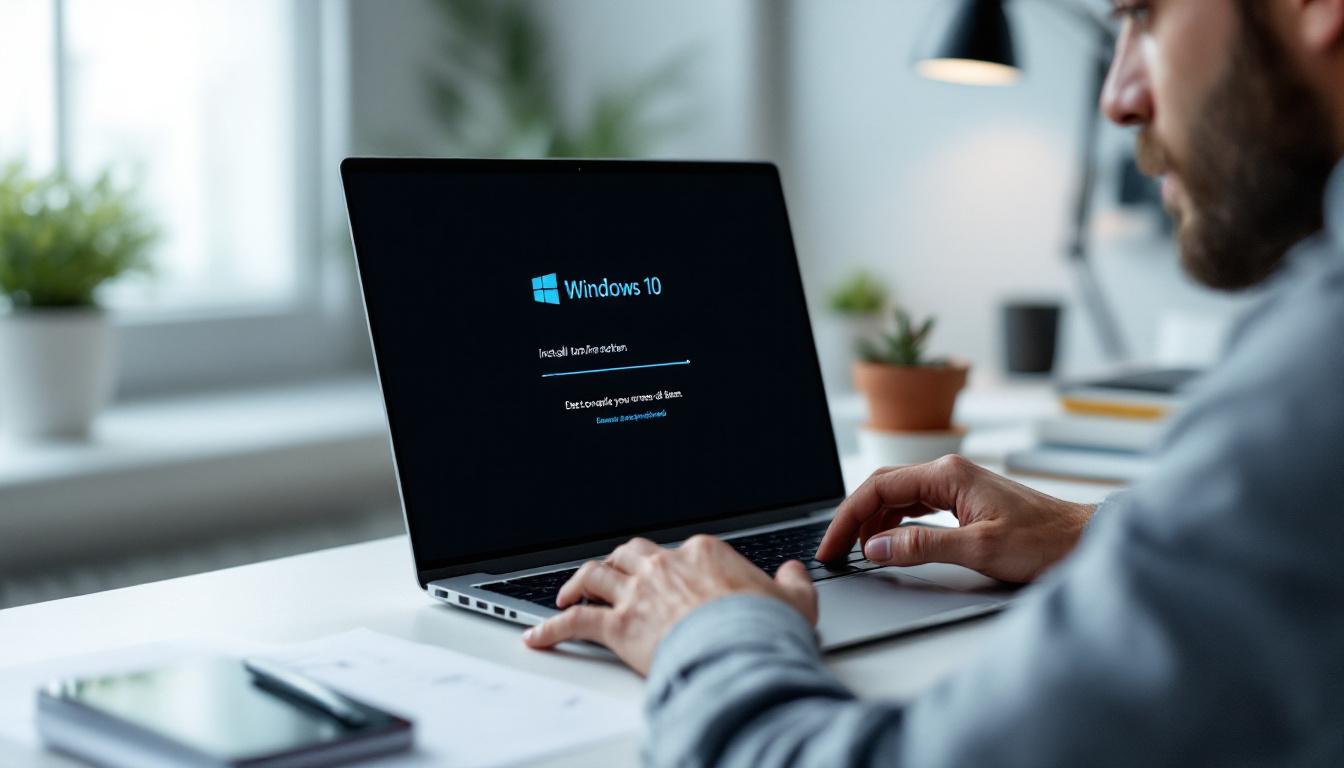
Le processus d'installation se déroule en plusieurs phases distinctes. La première phase prépare les fichiers de mise à jour et configure le système pour les modifications à venir. Votre ordinateur reste utilisable pendant cette étape, bien que les performances puissent être légèrement réduites. La deuxième phase nécessite un redémarrage et s'effectue avant le chargement complet de Windows. Vous verrez apparaître des écrans de progression avec des pourcentages et des messages informatifs.
Pendant l'installation, votre ordinateur peut redémarrer plusieurs fois automatiquement. Ne forcez jamais l'arrêt de votre ordinateur pendant cette phase, même si le processus semble bloqué. Certaines mises à jour majeures peuvent prendre plus d'une heure à s'installer, et l'interruption forcée peut corrompre votre système d'exploitation. Si l'installation semble véritablement bloquée après plusieurs heures, attendez au moins 3 à 4 heures avant d'envisager une intervention.
Pour les mises à jour de fonctionnalités importantes, Windows peut afficher des écrans de configuration vous permettant de personnaliser les nouvelles fonctionnalités. Prenez le temps de lire ces options car elles peuvent affecter votre vie privée et l'utilisation de votre ordinateur. Vous pourrez toujours modifier ces paramètres ultérieurement via les paramètres système.
Étape 5 : Vérifier et finaliser l'installation
La dernière étape consiste à vérifier que l'installation s'est déroulée correctement et à effectuer les réglages post-installation nécessaires pour optimiser votre système mis à jour.
Après le redémarrage final, retournez dans Windows Update pour confirmer que toutes les mises à jour ont été installées avec succès. L'interface devrait afficher un message confirmant que votre système est à jour, accompagné de la date de la dernière installation. Vérifiez également l'historique des mises à jour pour vous assurer qu'aucune installation n'a échoué.
Procédez ensuite à une vérification générale du fonctionnement de votre système. Testez vos applications principales, vérifiez que vos périphériques (imprimante, webcam, haut-parleurs) fonctionnent correctement et assurez-vous que vos fichiers personnels sont intacts. Si vous rencontrez des problèmes avec certains logiciels, vérifiez si des mises à jour sont disponibles auprès des éditeurs, car les nouvelles versions de Windows peuvent nécessiter des versions actualisées de vos programmes.
Réactivez votre logiciel antivirus et effectuez une analyse rapide du système pour détecter d'éventuelles anomalies. Mettez également à jour vos pilotes de périphériques si Windows ne l'a pas fait automatiquement. Vous pouvez vérifier les pilotes obsolètes via le Gestionnaire de périphériques accessible en cliquant droit sur "Ce PC" puis "Gérer".
Enfin, configurez les nouvelles fonctionnalités selon vos préférences. Les mises à jour majeures de Windows 10 introduisent souvent de nouvelles options de confidentialité, des fonctionnalités d'accessibilité améliorées ou des outils de productivité. Explorez les nouveaux paramètres et personnalisez-les selon vos besoins pour tirer le meilleur parti de votre système mis à jour.
Conclusion et bonnes pratiques pour l'avenir
Maîtriser le processus de mise à jour de Windows 10 en cinq étapes vous garantit un système toujours performant et sécurisé. Cette méthode structurée minimise les risques d'erreur et maximise les chances de succès, que vous installiez de simples correctifs de sécurité ou des mises à jour majeures de fonctionnalités.
Pour optimiser votre expérience future, considérez l'activation des mises à jour automatiques pour les correctifs critiques tout en gardant le contrôle sur les mises à jour de fonctionnalités. Cette approche hybride vous protège contre les vulnérabilités de sécurité tout en vous permettant de choisir le moment optimal pour les changements majeurs. N'hésitez pas à utiliser les options de planification pour programmer les installations pendant vos heures d'inactivité.
Gardez également à l'esprit que la maintenance régulière de votre système facilite grandement les mises à jour futures. Un nettoyage périodique des fichiers temporaires, une défragmentation occasionnelle et la surveillance de l'espace disque disponible contribuent à maintenir votre ordinateur dans un état optimal pour recevoir les nouvelles mises à jour Windows 10.